随着跨语言沟通需求不断提升,DeepL 翻译以“准确自然”的翻译效果广受好评。无论在办公场景、学习还是资料整理中,用户都希望能更快地调用 DeepL 完成翻译;此时,“快捷键设置”就成为大幅提升效率的重要方式。
本文将围绕 “DeepL翻译如何设置快捷键”“DeepL快捷键冲突解决”“DeepL效率提升技巧” 等内容,提供最完整教程,帮助你快速掌握 DeepL 快捷键设置方法。

一、DeepL翻译快捷键有什么用?
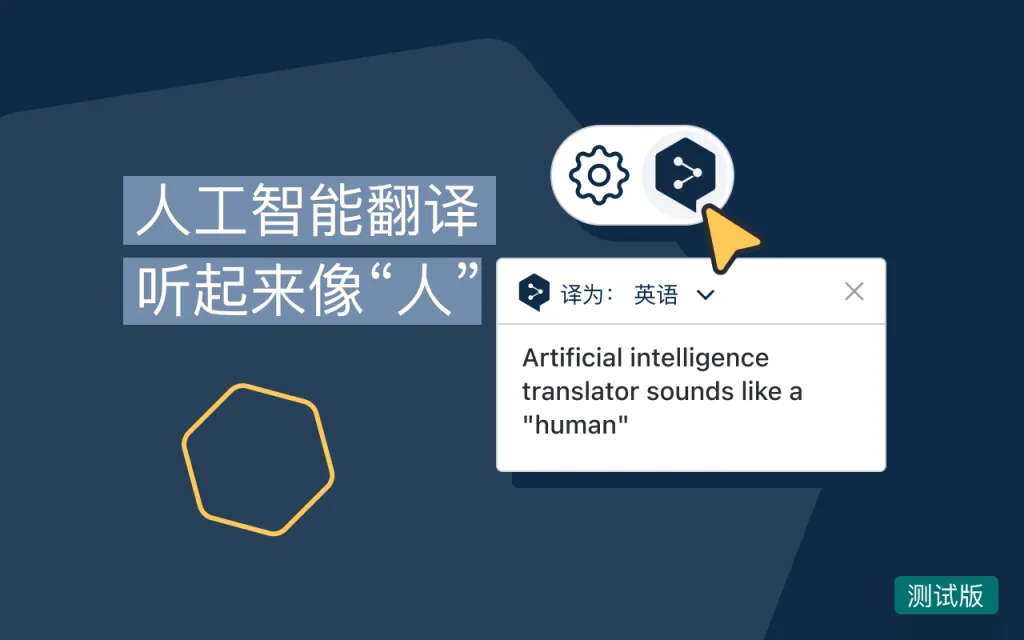
DeepL翻译支持通过快捷键快速呼出翻译窗口或进行即时翻译。
无需切换网页或应用,在文档、网页、邮件中即可直接翻译,大大节省时间。
✅ 使用快捷键的优势
| 优势 | 描述 |
|---|---|
| 操作更快 | 无需复制+切换软件 |
| 提高效率 | 编辑与翻译同步 |
| 支持多种场景 | 浏览器、Office、PDF均可 |
| 支持多语言 | 中文、英文、日语等 |
简单来说:能少点一次鼠标,就快一步。
二、DeepL翻译快捷键设置位置在哪里?
✅ Windows 设置方法
- 打开 DeepL 桌面版
- 点击右上角 设置(Settings)
- 找到 快捷键(Keyboard Shortcuts)
- 点击输入框
- 按下要设置的组合键 → 保存
默认快捷键一般为 Ctrl + C + C(快速双击复制)
意思是:选中文本 → 连按两次 Ctrl+C → 自动弹出翻译窗
✅ macOS 设置方法
- 打开 DeepL App
- 点击顶部菜单 DeepL → Preferences
- 找到 Shortcuts
- 输入组合键即可启用
Mac 默认快捷键为:
👉 Command + C + C

三、DeepL翻译常用快捷键有哪些?
| 操作 | 默认快捷键(Win) | 默认快捷键(Mac) |
|---|---|---|
| 呼出翻译 | Ctrl + C + C | Command + C + C |
| 显示/隐藏窗口 | 自定义 | 自定义 |
| 快速翻译剪贴板 | Ctrl + C + C | Command + C + C |
| 切换输入输出语言 | 自定义 | 自定义 |
➡ 其中最常用的就是“快速翻译”快捷键,可直接翻译选中内容。
四、DeepL快捷键如何修改?
DeepL 支持自定义快捷键,适合不同习惯的用户。
✅ 推荐组合
| 场景 | 快捷键配置 |
|---|---|
| 办公 | Ctrl + Shift + D |
| 学习 | Alt + D |
| 程序员 | Ctrl + Shift + Space |
| 文档编辑 | Ctrl + Alt + T |
提醒:尽量避免与系统常用快捷键冲突
五、DeepL快捷键冲突怎么办?
若快捷键无法触发,可能是与其他软件占用冲突。
✅ 常见冲突软件
- 搜狗输入法
- 微信
- WPS
- Office
- 浏览器扩展
- JetBrains 系列
✅ 解决方法
方法一:修改DeepL快捷键
进入设置 → 更换组合键
方法二:关闭占用快捷键的软件
如输入法、截图软件等
方法三:在系统中禁用该占用快捷键
Windows:
设置 → 轻松使用 → 键盘 → 关闭相关设置
macOS:
系统设置 → 键盘 → 快捷键 → 修改/删除冲突
方法四:卸载或禁用冲突插件
六、DeepL 快捷键无法使用?常见问题解决
✅ 1. 软件未运行
→ 启动 DeepL
✅ 2. 复制权限受限
→ 部分网页禁用复制
解决:
截图翻译或使用OCR
✅ 3. 权限不足
→ 以管理员身份运行
✅ 4. 快捷键被占用
→ 更换组合键
✅ 5. App版本旧
→ 进行更新
七、如何使用快捷键快速翻译任意内容?
✅ 方法一:双击复制翻译
1)选中文本
2)按 Ctrl + C + C
3)弹窗显示翻译
网页、PDF、Word、邮件全部适用
✅ 方法二:剪贴板翻译
1)复制文本
2)按快捷键
3)DeepL自动翻译剪贴板
✅ 方法三:截图翻译(Pro)
对图像文字进行OCR
→ 自动识别 → 翻译
八、DeepL 效率提升技巧
✅ 1)搭配截图翻译
适用于PDF/图片/扫描文件
✅ 2)配合 Office 使用
翻译文档无需切换窗口
→ 实时生产力提升
✅ 3)浏览网页需快速替换文字
选中 → 快捷键 → 复制 → 粘贴即可
✅ 4)支持中英互译 + 多语言
适合跨境工作、留学、科研
九、DeepL常见快捷键推荐设置
| 功能 | 推荐快捷键 |
|---|---|
| 呼出翻译 | Ctrl + Shift + D |
| 隐藏窗口 | Ctrl + Shift + H |
| 翻译并替换 | Ctrl + Shift + X |
| 翻译剪贴板 | Ctrl + C + C |
也可根据个人习惯自由设置。
十、手机端是否支持快捷键?
目前 Android/iOS 版本 DeepL 暂不支持系统级快捷键,但支持以下功能提升效率:
✅ 输入即翻
✅ 滑动复制
✅ 快捷粘贴
如需高频翻译,建议配合电脑端使用。
十一、DeepL快捷键无法保存怎么办?
可能原因:
- 权限不足
- 冲突未解除
- 热键未启用
- 软件未重启
解决:
1)修改快捷键
2)关闭其他冲突软件
3)重启 DeepL
4)更新版本
十二、DeepL 快捷键 vs 其他翻译工具
| 工具 | 快捷键效率 | 翻译质量 | 适用人群 |
|---|---|---|---|
| DeepL | ⭐⭐⭐⭐⭐ | ⭐⭐⭐⭐⭐ | 翻译要求高 |
| Google翻译 | ⭐⭐⭐⭐ | ⭐⭐⭐ | 网页翻译适用 |
| 必应翻译 | ⭐⭐⭐ | ⭐⭐⭐⭐ | 文档辅助 |
| 百度翻译 | ⭐⭐⭐ | ⭐⭐⭐ | 中文用户 |
DeepL最大的优势就是翻译质量更自然,快捷键操作超高效。
十三、常见FAQ
❓ Q:DeepL快捷键怎么重置?
进入Settings → Shortcuts → Reset → Save
❓ Q:DeepL快捷键改不了?
检查系统是否有冲突软件
→ 更换组合键
❓ Q:为什么双击Ctrl+C没反应?
可能冲突
→ 更改快捷键
❓ Q:能否设置单键?
不支持,必须组合键,避免误触。

十四、总结
DeepL翻译快捷键是提升翻译效率的核心工具。
✅ 支持 Windows/macOS
✅ 默认快捷键:Ctrl/Command + C + C
✅ 可自定义
✅ 可替代手动复制粘贴
✅ 多场景适用
只需:
1)打开设置
2)修改快捷键
3)选中文本
4)快捷翻译
就能让翻译速度大幅提升。
深度办公/跨境业务/学术研究/留学用户强烈推荐开启!