一、前言:为什么选择 DeepL 翻译 Chrome 插件?
在日常上网和工作中,我们经常需要翻译网页内容、文档或短文本。虽然 Google 翻译广泛使用,但 DeepL翻译因其精准度高、语境自然而被越来越多用户选择。
使用 DeepL Chrome 插件的优势包括:
- 网页内容直接翻译:无需复制粘贴到网站或客户端
- 快捷翻译:选中文字即可右键翻译
- 支持多语言:包括英语、中文、法语、德语、日语等
- 翻译质量高:保留语法、语境与自然表达
通过安装 Chrome 插件,你可以在浏览网页、阅读文档时快速翻译,提高工作和学习效率。

二、前提条件:安装 DeepL Chrome 插件前准备
在安装前,请确保:
- 使用 Chrome 浏览器
- 支持 Windows、Mac、Linux 系统
- 推荐最新版 Chrome,确保兼容插件功能
- 网络环境畅通
- DeepL 插件需要联网使用
- 避免公司或学校防火墙阻止访问 DeepL 服务器
- DeepL 账号(可选)
- 免费版可直接使用基础翻译功能
- 注册账号后可享受高级功能,如翻译文档、更多字符限制、历史记录同步
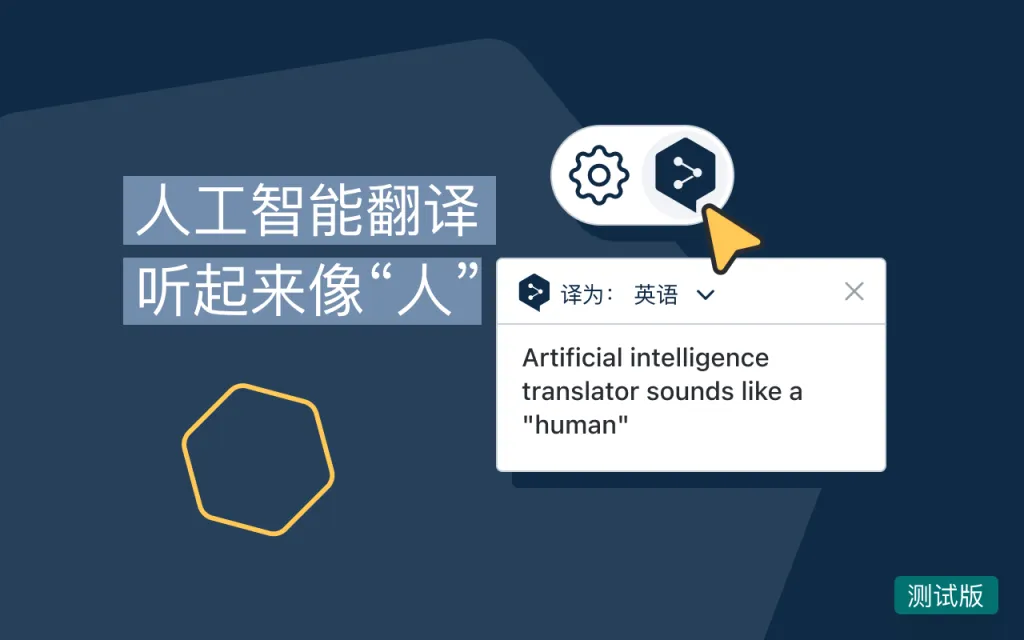
三、如何安装 DeepL Chrome 插件
方法一:通过 Chrome 网上应用店安装
- 打开 Chrome 浏览器
- 访问 Chrome 网上应用店:https://chrome.google.com/webstore
- 在搜索栏输入 DeepL Translator 或 DeepL 翻译
- 点击插件页面,选择 添加至 Chrome
- Chrome 会弹出提示,确认添加
- 安装完成后,在浏览器右上角会显示 DeepL 图标
方法二:通过官方 DeepL 网站下载
- 打开官方 DeepL翻译 网站:https://www.deepl.com
- 页面导航选择 下载 → Chrome 扩展程序
- 点击 添加至 Chrome,按照提示完成安装
安装完成后,插件会自动出现在浏览器扩展栏,可以固定图标方便快速使用。

四、DeepL Chrome 插件的基本使用方法
1. 翻译网页内容
- 打开任意网页
- 点击浏览器右上角 DeepL 图标
- 选择 翻译整页 或 翻译选中内容
- DeepL 会在插件界面或弹出窗口显示翻译结果
效果:你可以在原网页保持排版的同时查看翻译结果,避免切换页面,提高阅读效率。
2. 翻译选中的文字
- 使用鼠标选中网页上的文字
- 右键点击 → 选择 用 DeepL 翻译
- 弹出翻译窗口显示结果
- 支持 复制、朗读 或 调整目标语言
小技巧:选中文本后,按 快捷键 Ctrl + D(Windows)或 Cmd + D(Mac) 可以快速调出 DeepL 翻译。
3. 翻译文档
部分 DeepL Chrome 插件版本支持文档翻译:
- 点击 DeepL 图标 → 文档翻译
- 上传支持格式文档(.docx、.pptx、.pdf 等)
- 选择目标语言
- DeepL 自动生成翻译版本,可下载保存
注意:文档翻译功能可能受限于免费版字符数限制,升级账户可使用更多功能。
五、DeepL Chrome 插件高级功能
1. 多语言自动检测
- 插件可自动识别输入文本语言
- 自动选择源语言,提高翻译速度
- 支持英语、法语、德语、西班牙语、日语、中文等 26 种语言
2. 自定义目标语言
- 默认目标语言可设置为常用语言,如中文
- 翻译网页或选中内容时自动使用目标语言
- 支持快速切换多语言模式,适合多语办公用户
3. 同步 DeepL 账号
- 登录 DeepL 账号可同步翻译历史
- 云端保存文档翻译记录
- 多设备共享翻译偏好设置
4. 快捷键功能
- 自定义快捷键实现快速翻译
- 选中文本 → 快速弹出 DeepL 翻译窗口
- 节省频繁复制粘贴操作,提高效率
六、DeepL Chrome 插件设置优化
- 打开插件 → 点击 设置/偏好设置
- 常用优化选项包括:
- 自动检测语言:开启可自动识别源语言
- 目标语言默认设置:选择常用翻译语言
- 快捷键配置:快速翻译选中文字
- 界面风格:选择简洁模式或紧凑模式
- 启用朗读功能:对英文或外语文本进行朗读
- 保存设置后即可立即生效
小技巧:将 DeepL 插件固定在浏览器扩展栏,使用体验更流畅。
七、常见问题及解决方案
| 问题 | 原因 | 解决方案 |
|---|---|---|
| 插件安装后图标不显示 | Chrome 扩展栏未固定 | 点击扩展栏 → 固定 DeepL 图标 |
| 翻译按钮灰色不可用 | 未登录或网络问题 | 登录 DeepL 账号,检查网络连接 |
| 文档翻译失败 | 文件格式或大小限制 | 检查支持文件格式,或升级 DeepL 账号 |
| 翻译结果不准确 | 源语言复杂或专业术语 | 手动选择源语言,提高翻译准确度 |
| 插件冲突 | 其他翻译扩展干扰 | 禁用其他翻译插件,重新启动 Chrome |
| 网页整页翻译排版错乱 | 动态网页或复杂排版 | 使用选中文字翻译,或复制到文档翻译 |

八、DeepL Chrome 插件使用技巧
- 快速翻译外文网页
- 遇到英文、日文网页,点击插件 → 翻译整页
- 浏览网页时无需频繁复制粘贴
- 文档批量翻译
- 支持多页 Word/PPT 文档翻译
- 配合云同步保存历史翻译
- 选中文字快速翻译
- 鼠标选中 → 右键 → DeepL 翻译
- 避免切换标签页,提高办公效率
- 结合快捷键使用
- 快捷键调出翻译窗口
- 适合频繁阅读外文文档的用户
九、安装与使用 DeepL Chrome 插件的注意事项
- 保持 Chrome 浏览器更新
- 确保插件兼容性和稳定性
- 使用官方渠道下载插件
- 避免第三方下载导致安全风险
- 网络畅通
- DeepL 翻译依赖网络访问其服务器
- 防火墙或代理可能影响翻译功能
- 账户升级可解锁更多功能
- 高级账户支持更多字符数和文档翻译
- 支持云端同步词库和翻译历史
- 多语言使用注意切换目标语言
- 避免自动识别错误
- 对专业或冷门语言可手动选择源语言

十、总结
通过安装 DeepL翻译 Chrome 插件,你可以实现:
- 网页即时翻译:整页或选中文字
- 文档翻译:支持多种文档格式
- 多语言自动识别与快速切换
- 快捷键操作与界面优化
- 云端历史同步与高级功能使用
操作流程总结:
- 下载并安装 DeepL Chrome 插件
- 登录 DeepL 账号(可选)
- 配置目标语言和快捷键
- 使用选中文字、整页网页或文档翻译
- 遇到问题参考常见问题解决方案
小结:DeepL Chrome 插件是高效、精准、方便的网页和文档翻译工具,尤其适合学习、办公和跨语言阅读场景,提高用户翻译体验和工作效率。